> ## Documentation Index
> Fetch the complete documentation index at: https://docs.monito.run/llms.txt
> Use this file to discover all available pages before exploring further.
# Как включить API на устройствах Whatsminer для Monito
> Пошаговая инструкция по активации API на устройствах Whatsminer с помощью WhatsMiner Tool для использования функций управления в Monito.
Для использования расширенных функций управления Whatsminer в Monito необходимо включить API на каждом устройстве. **По умолчанию в новых прошивках эта опция отключена** — без её активации команды управления (перезагрузка, переключение пулов и др.) не будут работать.
Функции Monito, требующие активного API на устройстве: перезагрузка майнера, переключение пулов, изменение режима работы, удалённая диагностика. Мониторинг базовых показателей (хэшрейт, температура) доступен и без API.
## Что понадобится
Официальная утилита от MicroBT для управления устройствами Whatsminer из локальной сети. Необходима для активации API и смены пароля администратора.
Компьютер с установленным WhatsMiner Tool должен находиться в той же локальной сети, что и устройства Whatsminer.
## Пошаговая инструкция
Перейдите на официальный сайт MicroBT и скачайте актуальную версию утилиты:
[**https://www.whatsminer.com/src/views/firmware-download.html#Tool**](https://www.whatsminer.com/src/views/firmware-download.html#Tool)
После загрузки распакуйте архив и запустите `WhatsMinerTool.exe`. Установка не требуется — утилита работает как портативное приложение.
Убедитесь, что скачиваете инструмент именно с официального сайта whatsminer.com. Использование сторонних источников может быть небезопасным.
После запуска WhatsMiner Tool необходимо обнаружить устройства в сети:
1. Нажмите кнопку **«Miner IP»** на панели инструментов
2. В открывшемся окне введите диапазон локальных IP-адресов вашей сети (например, `192.168.1.1` — `192.168.1.254`)
3. Нажмите **«Add»**, чтобы добавить диапазон в список сканирования, затем **«OK»**
4. Нажмите кнопку **«Start»** для запуска сканирования
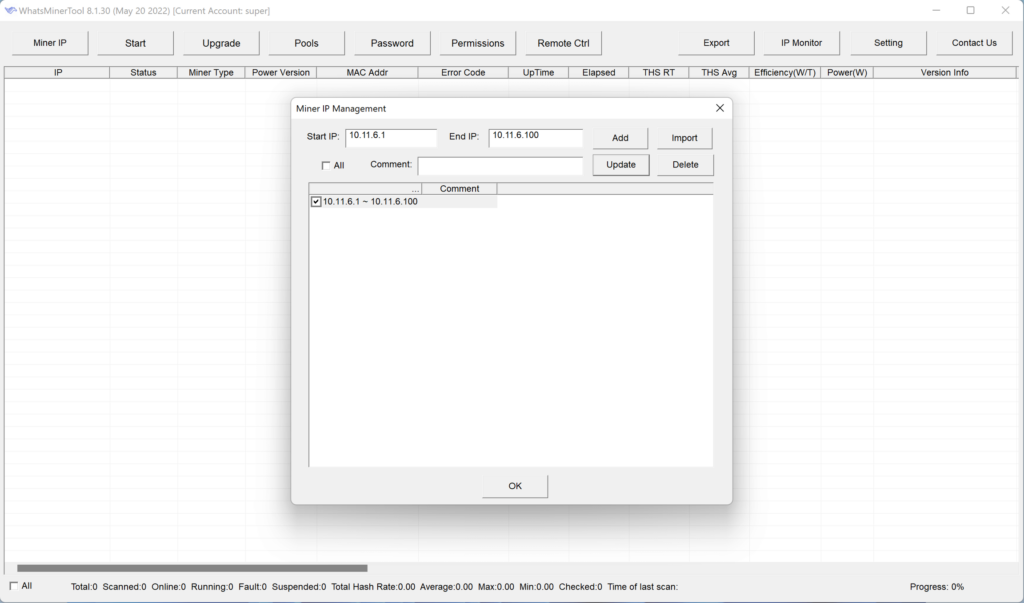
После завершения сканирования все обнаруженные устройства Whatsminer появятся в таблице с указанием IP-адреса, модели и текущего статуса.

Если устройства не отображаются, проверьте, что компьютер и майнеры находятся в одной подсети, и брандмауэр Windows не блокирует UDP-трафик, используемый WhatsMiner Tool при сканировании.
Включить API напрямую без предварительной смены пароля администратора через WhatsMiner Tool **невозможно** — это обязательный шаг.
Пароль администратора необходимо менять **исключительно через WhatsMiner Tool**. Смена пароля через веб-интерфейс устройства (браузер) **не активирует доступ к API** и не считается выполненным требованием. Если вы меняли пароль через браузер — повторите процедуру через Tool.
Порядок действий:
1. Выделите нужные устройства в списке (можно выбрать несколько или все сразу через `Ctrl+A`)
2. В верхнем меню нажмите **«Password»**
3. В поле **Account** выберите аккаунт **«admin»**
4. В поле **Old Password** введите текущий пароль (по умолчанию — `admin`)
5. В поле **New Password** введите новый пароль
6. Нажмите **«Start update»** и дождитесь подтверждения смены пароля для каждого устройства

Можно установить новый пароль, совпадающий со старым (например, оставить `admin`). Главное условие — сама процедура смены через WhatsMiner Tool должна быть выполнена. Именно это действие разблокирует возможность включить API.
После успешной смены пароля приступайте к активации API:
1. Убедитесь, что нужные устройства выделены в списке
2. Нажмите кнопку **«Remote Ctrl»** в верхнем меню
3. В выпадающем списке выберите пункт **«Miner API Switch»**
4. В открывшемся окне выберите значение **«Enable»**
5. Подтвердите действие — WhatsMiner Tool отправит команду на все выбранные устройства
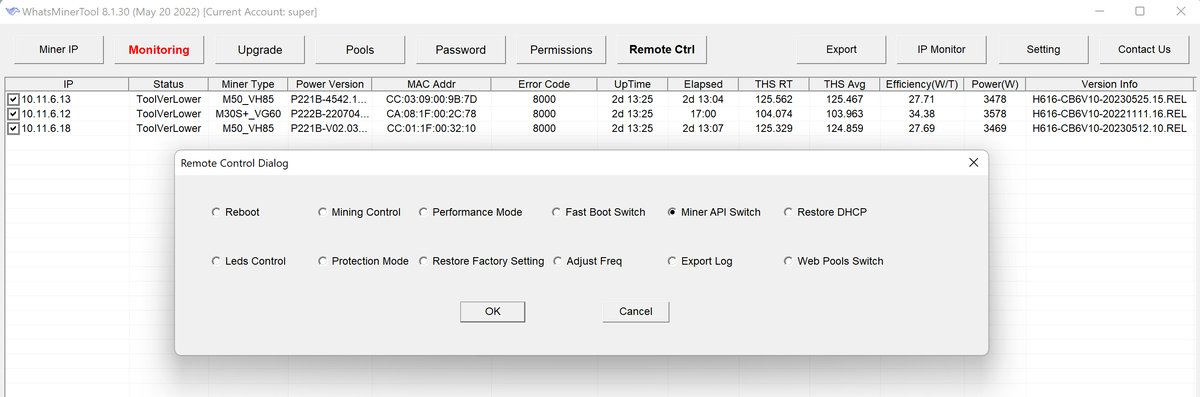
После завершения операции устройства отобразят обновлённый статус API. Теперь они готовы к подключению и полноценному управлению через **Monito**.
Активация API применяется немедленно и не требует перезагрузки устройства. Статус API сохраняется после перезапуска майнера.
## Проверка подключения в Monito
После активации API на устройствах убедитесь, что Monito корректно распознаёт расширенные возможности управления:
Перейдите в раздел **«Устройства»** и выберите нужный майнер из списка.
Если API активирован успешно, в карточке устройства будут доступны кнопки управления: **«Перезагрузить»**, **«Сменить пул»** и другие расширенные команды.
Если при добавлении устройства в Monito был задан пароль, убедитесь, что в настройках устройства в Monito указан актуальный пароль, установленный через WhatsMiner Tool.
## Частые вопросы
Убедитесь, что смена пароля была выполнена именно через WhatsMiner Tool, а не через браузер. Если смена производилась через веб-интерфейс — повторите процедуру через Tool с любым новым паролем.
Да. После обновления прошивки устройства Whatsminer статус API сбрасывается на значение по умолчанию (отключён). Рекомендуется повторить процедуру активации после каждого обновления.
Да. В WhatsMiner Tool выделите все устройства в списке (`Ctrl+A`) перед выполнением шагов со сменой пароля и включением API — операции применятся к каждому выбранному устройству одновременно.
Тот же пароль, который вы установили в шаге 3 через WhatsMiner Tool. Если пароль не менялся и остался `admin` — укажите `admin`.