

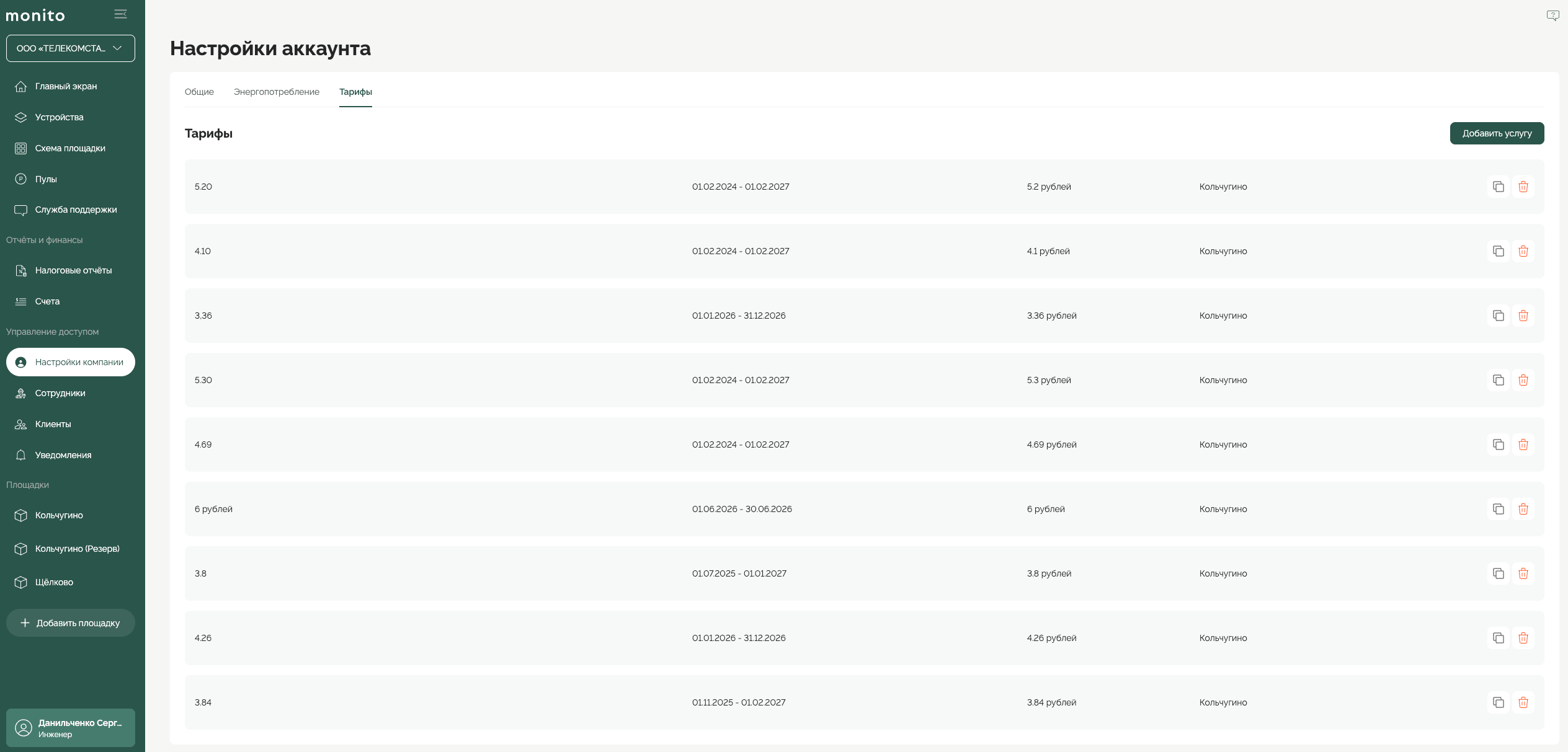
Обзор интерфейса
В таблице тарифов отображаются следующие поля:Как добавить тариф
1
Откройте настройки аккаунта
В левом меню нажмите «Настройки компании» ⚙️ и перейдите на вкладку «Тарифы».
2
Откройте форму добавления
Нажмите кнопку «Добавить услугу» в правом верхнем углу раздела «Тарифы».
3
Заполните поля тарифа
В открывшейся форме укажите следующие данные: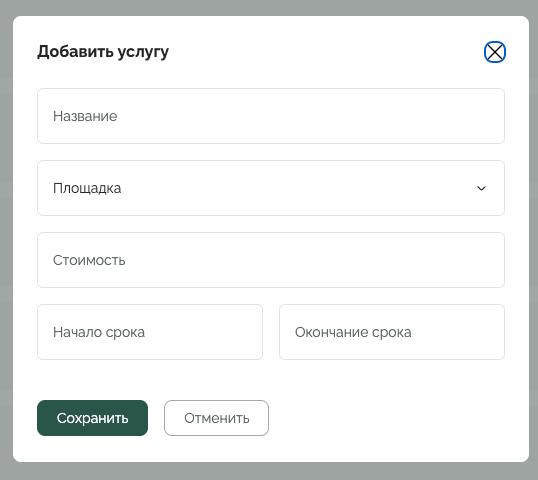
4
Сохраните тариф
Нажмите кнопку «Сохранить» ✅. Новый тариф появится в общей таблице.
Как изменить тариф
1
Выберите тариф
Нажмите на строку с нужным тарифом в таблице — откроется окно редактирования.
2
Внесите изменения
Измените необходимые поля: название, площадку, стоимость или сроки действия.
3
Сохраните изменения
Нажмите кнопку «Сохранить», чтобы применить изменения.
Изменения вступают в силу немедленно после сохранения и отражаются во всех связанных счетах и подписках.
Назначение подписки клиенту
После создания тарифа его нужно привязать к клиенту и указать, какие устройства будут по нему тарифоваться.1
Откройте карточку клиента
Перейдите в раздел «Клиенты» 👥 в левом меню, выберите нужного клиента из списка (например,
TCS mining) и кликните по нему.2
Перейдите на вкладку «Подписка на услуги»
В верхней панели карточки клиента откройте вкладку «Подписка на услуги» и нажмите «Добавить подписку».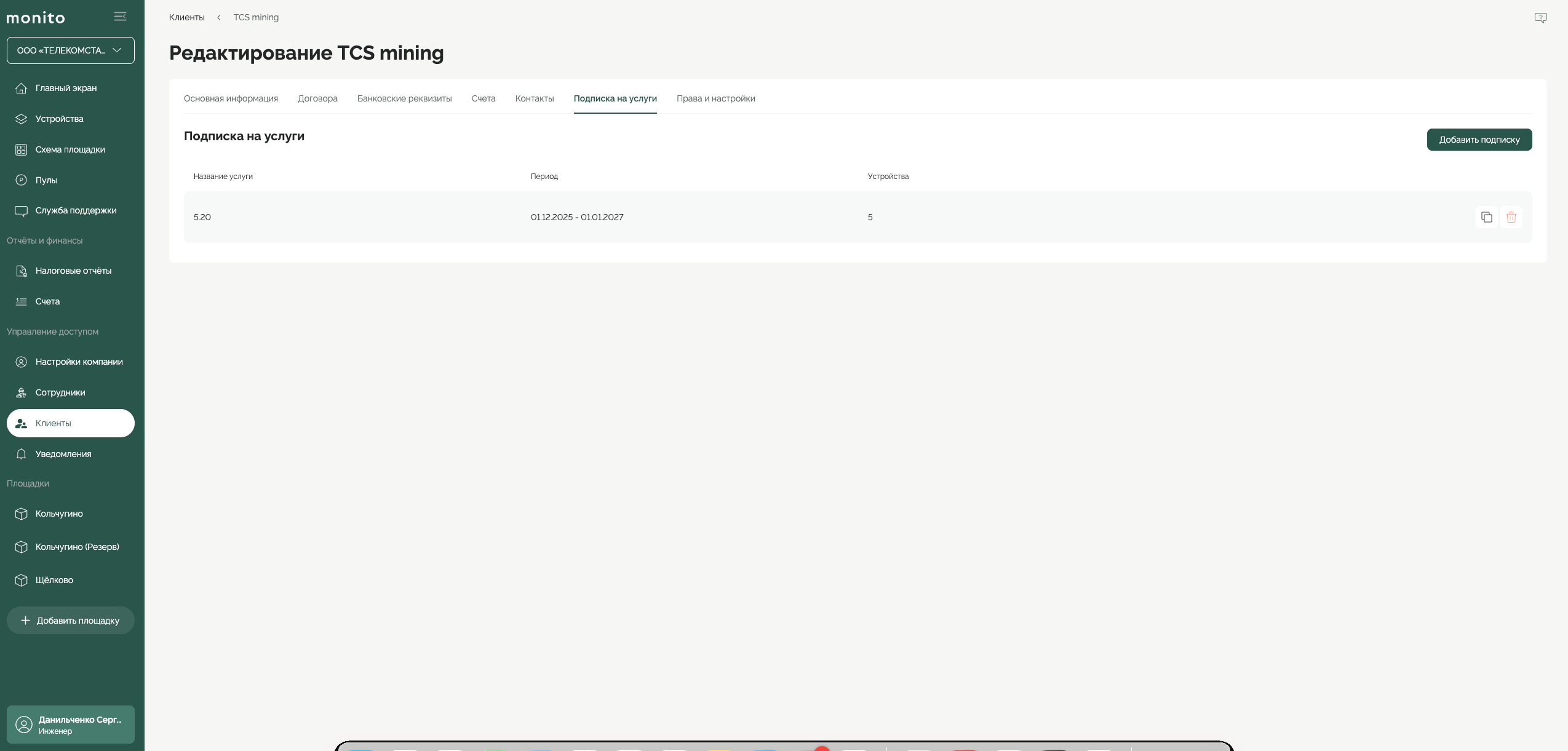
3
Выберите услугу и срок
В открывшейся форме укажите: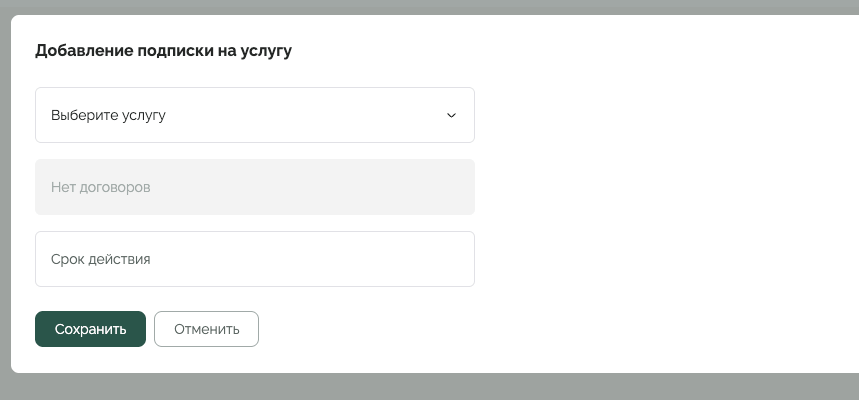
- Услуга / тариф — выберите созданный ранее тариф из списка.
- Срок действия — период, на который назначается подписка.
4
Привяжите устройства к подписке
В таблице устройств активируйте тумблеры «Тарифовать в услуге» напротив тех майнеров, которые должны тарифоваться по этой подписке. Чтобы включить сразу все устройства, используйте общий тумблер «Прикрепить к услуге всё» в правом верхнем углу таблицы.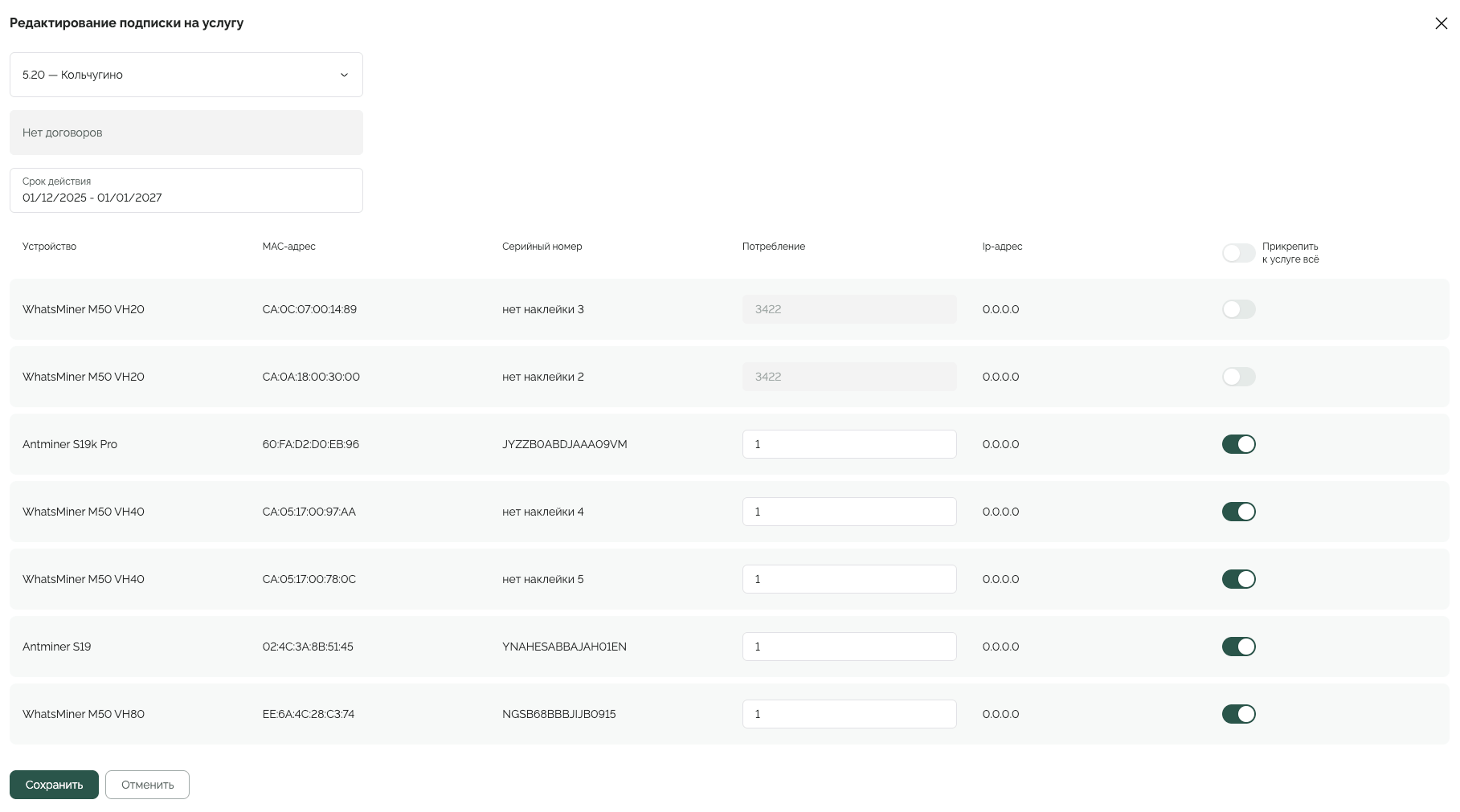
5
Сохраните подписку
Нажмите «Сохранить» 🎉. Подписка появится в списке на вкладке «Подписка на услуги», а привязанные устройства начнут учитываться в счетах по выбранному тарифу.
Часто задаваемые вопросы
Как изменить цену на уже существующую услугу?
Как изменить цену на уже существующую услугу?
Нажмите на строку нужного тарифа в таблице — откроется форма редактирования. Найдите поле «Стоимость», введите новое значение и нажмите «Сохранить».
Что если периоды тарифов пересекаются?
Что если периоды тарифов пересекаются?
Система допускает пересекающиеся временные отрезки. Вы можете создавать несколько тарифов с перекрывающимися датами — это не будет ошибкой. Тем не менее рекомендуется следить за периодами вручную, чтобы избежать неоднозначности при выставлении счетов.
Можно ли восстановить удалённый тариф?
Можно ли восстановить удалённый тариф?
Нет, удаление тарифа необратимо. Если тариф был удалён по ошибке, создайте его заново через кнопку «Добавить услугу», заполнив все поля вручную. Для подстраховки используйте функцию «Копировать» перед удалением.